

Comment pouvons-nous vous aider ?
Conception
- Comment préparer les fichiers pour l’impression
- Comment réduire la taille d’un fichier pour l’impression textile sans perte de qualité ?
- Pourquoi mon design paraît-il flou dans l’éditeur ?
- Puis-je télécharger des fichiers avec une résolution supérieure à 300 dpi ?
- Qu'est-ce qu'un mètre linéaire ?
- Est-ce que mon design reste confidentiel ?
- Puis-je imprimer des photos sur du tissu ?
- Que faire si je ne peux pas télécharger mon design ?
- Quel profil colorimétrique utiliser pour l’impression textile ?
- Comment commander un produit textile personnalisé avec mon design ?
- Y a-t-il un minimum de commande pour les produits textiles personnalisés ?
- How do I leave areas of the fabric unprinted?
Production
- Votre impression est-elle écologique ?
- Avec quelle technique et quelles machines imprimez-vous ?
- Quelles méthodes d’impression sont disponibles pour les articles textiles personnalisés ?
- Qu'est-ce que le traitement préalable et à quoi sert-il ?
- Quelle est la différence entre l’impression DTF et la sublimation ?
- Qu’est-ce que la certification OEKO-TEX et pourquoi est-elle importante ?
- Pouvez-vous imprimer sur des tissus foncés ?
- Comment entretenir les tissus imprimés et les vêtements DTF
- Comment obtenir des couleurs précises en impression textile personnalisée
- Qu’est-ce que l’impression pigmentaire numérique sur tissu et en quoi diffère-t-elle de la sublimation ?
Vente en gros et B2B
- Y a-t-il un minimum de commande pour l’impression de tissu en gros ?
- Comment passer une commande d’impression de tissu en volume ?
- Muzefab propose-t-il le fulfillment en marque blanche et le dropshipping ?
- Puis-je obtenir une facture avec TVA pour la commande de mon entreprise ?
- Comment fonctionne la confection cut and sew chez Muzefab ?
- Comment obtenir un devis personnalisé pour une commande importante ou complexe ?
Mes commandes
Paiement et livraison
Comment réduire la taille d’un fichier pour l’impression textile sans perte de qualité ?
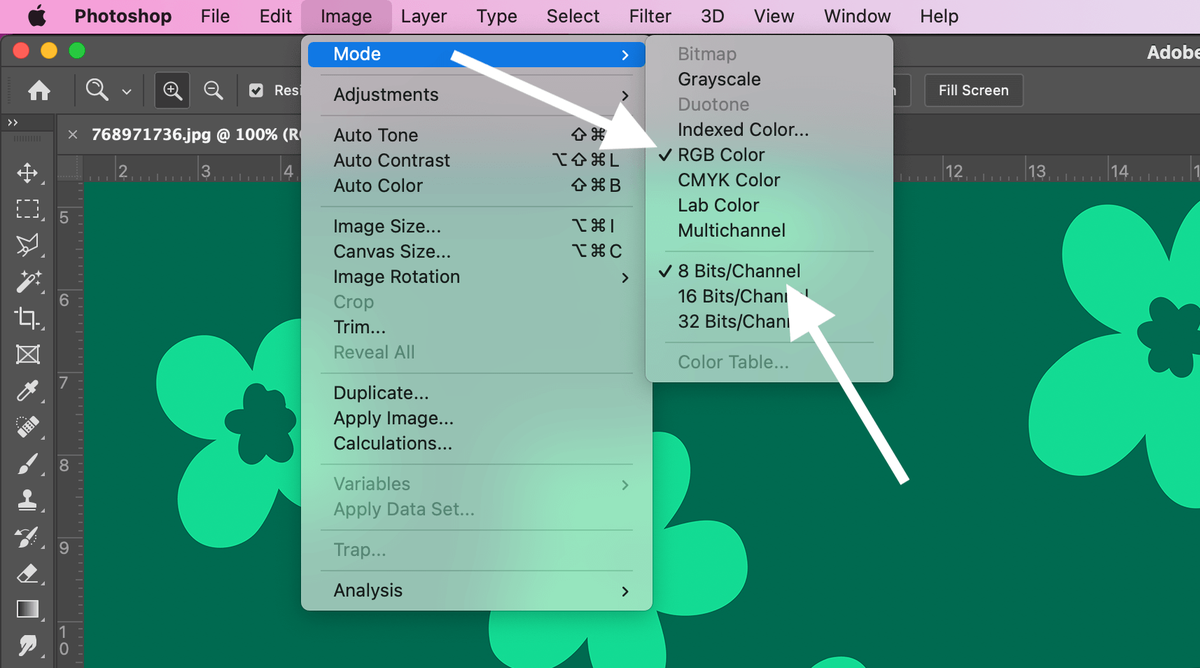
Vérifier le mode colorimétrique du design
Dans Photoshop, sélectionnez : Image -> Mode -> RGB Color et 8 Bits/Channel
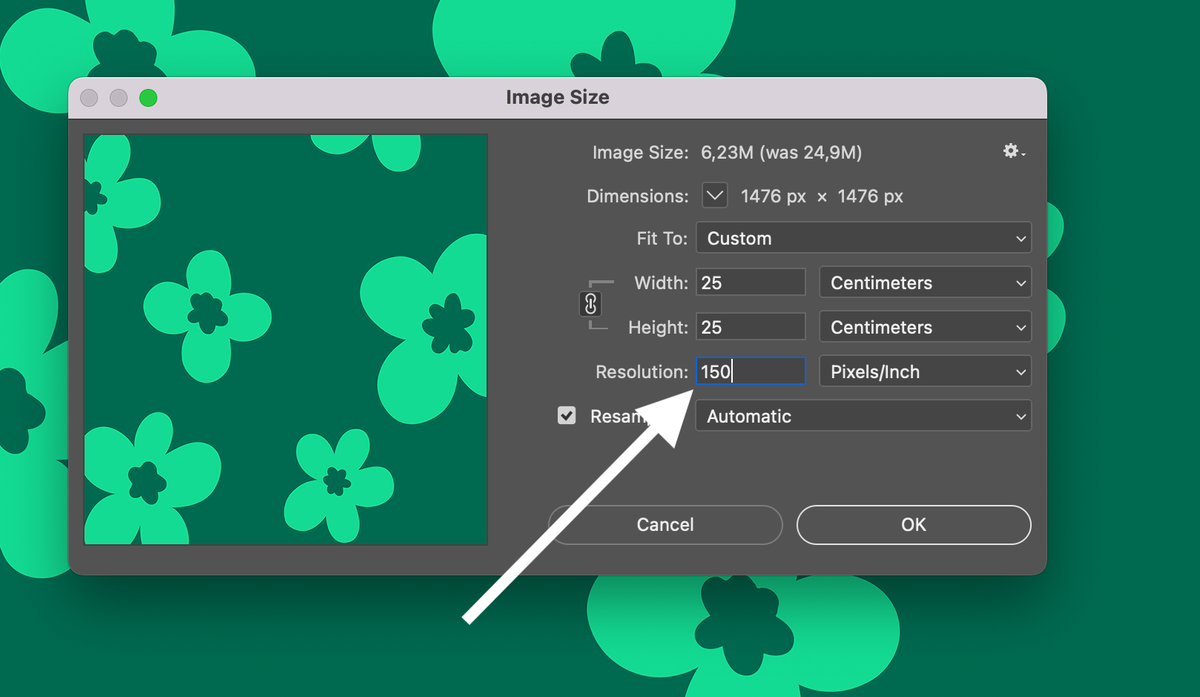
Choisir la résolution
Dans Photoshop, sélectionnez : Image -> Image Size -> 150 DPI (Pixels/Inch)
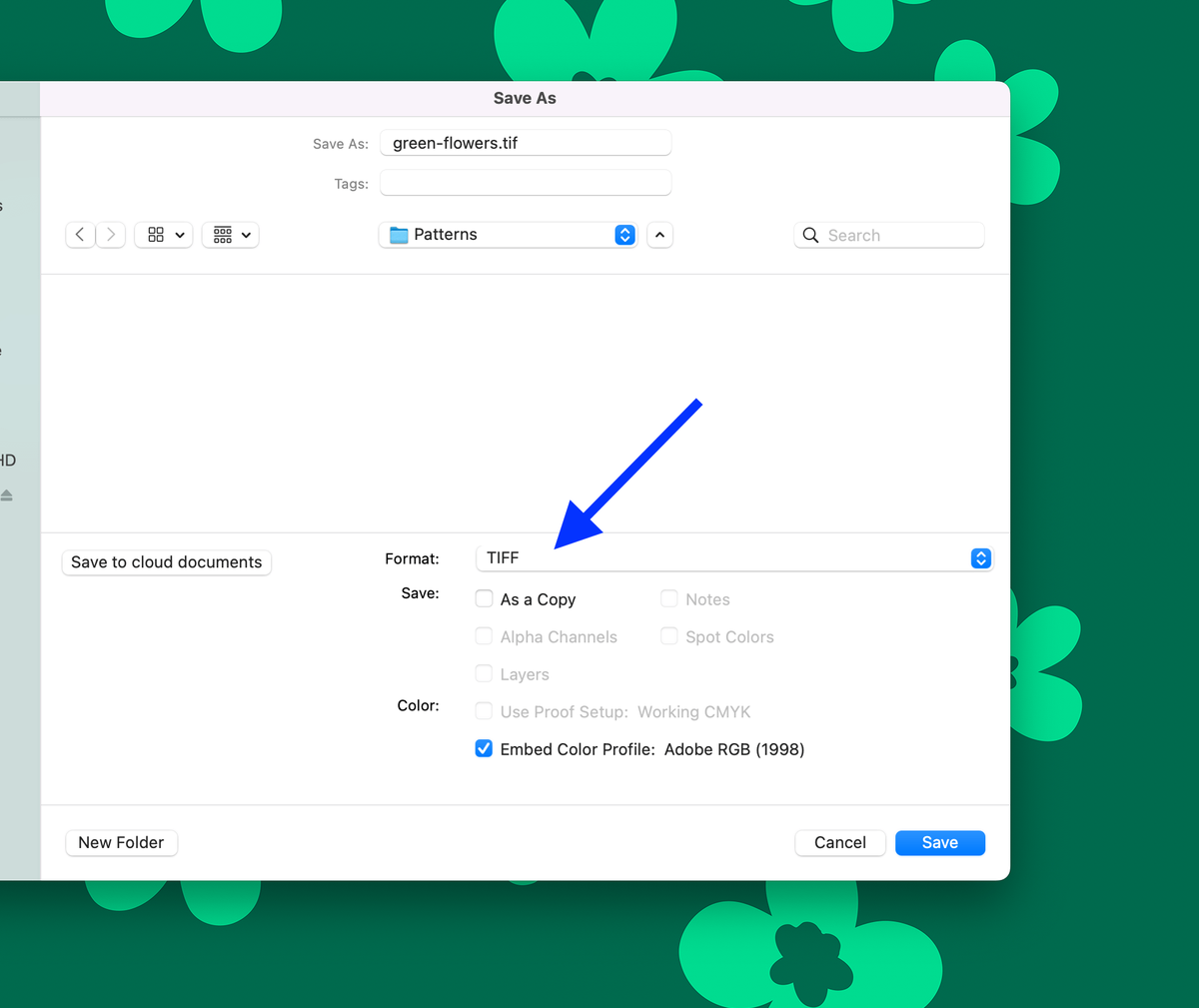
Enregistrer le fichier
Dans Photoshop, sélectionnez : File -> Save As -> TIFF -> Save
Choisir la compression de l’image
Après l’enregistrement du fichier TIFF, vous pourrez choisir la compression. Sélectionnez LZW.
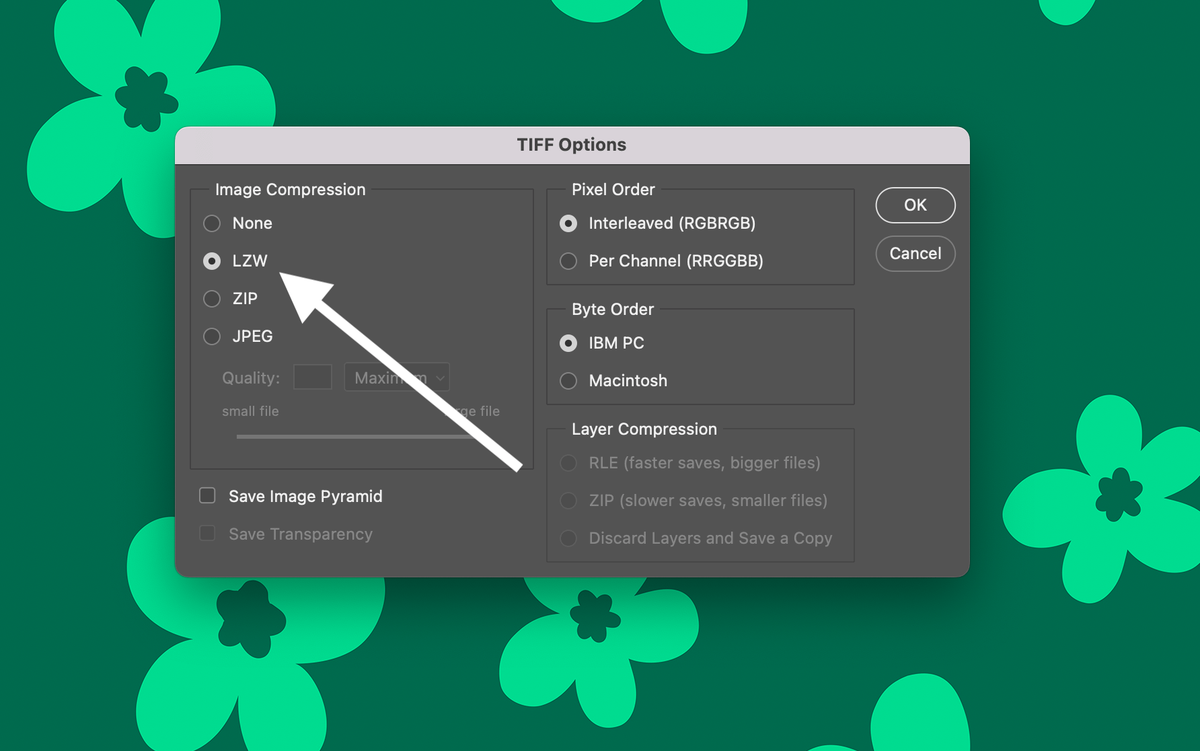
C’est fait ! Votre fichier est de bonne qualité et léger.